Siete a casa – o sul posto di lavoro – e vi dividete, come un sapiente orchestraio, tra 1000 mouse, tastiere e schermi per comandare altrettanti terminali?
Siete peggio di Rudess affetto da delirium tremens? Allora Synergy potrebbe essere il software che stavate cercando.
SI-NER-GIAAAAAA!

Il bel softwarino – open-source e disponibile per Linux, Windows e MacOsX– permette infatti di condividere lo stesso mouse e tastiera tra più PC dotati di relativi schermi – quindi è utile soprattutto se dovete passare di sovente da portatile a fisso e viceversa –, unico requisito: una connessione ethernet/WiFi tra i due computer.
Inoltre è stata implementato un semplice font-end per gestire la connessione tra i PC oltre alle regole di “passaggio” del mouse – e del focus della tastiera – tramite il semplice scorrimento del mouse da una parte all’altra degli schermi – vi assicuro che vedere il mouse andare da una parte all’altra è veramente fantastico ;).
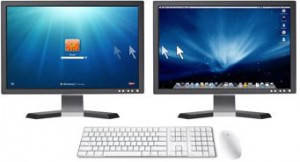
Vista la mia labilissima memoria – uhm… non ricordo cosa volevo dire … – scrivo una guida alla configurazione che probabilmente servirà più al sottoscritto che a voi, ma che potrebbe aiutare anche qualcuno là fuori bloccato su qualche passaggio.
Semplice guida alla configurazione di Synergy attraverso il front-end qSynergy
Io riporto la mia esperienza – estremamente positiva – di interazione tra Windows 7 e Ubuntu Lucid, ma immagino che, se non per qualche piccola differenza, funzioni allo stesso modo anche per MacOsX – i mecchiani non me ne vogliano, anzi, se mi regalano un iMac o un MacBook sarei felice di riceverlo e provare il tutto.
Dunque, innanzitutto il software: dobbiamo scaricare le versioni di qSynergy sia per Ubuntu che per Windows, reperibili entrambi nella sezione download della pagina del progetto.
Scaricate il tutto ed installate(ATTENZIONE, mentre con Ubuntu è bastato installare qSynergy per essere operativi, la versione per Windows del front-end richiede anche l’eseguibile originale di synergy, reperibile sul relativo sito, una volta scaricato anche quello basta installarlo e si è pronti a partire).
A questo punto bisogna configurare server e client – presenti nella stessa interfaccia – per far comunicare le due macchine, nel mio caso ho scelto di far fare da controllore a Windows, mentre il controllato è Ubuntu.
Procediamo come indicato in figura:
** Windows (Controllore)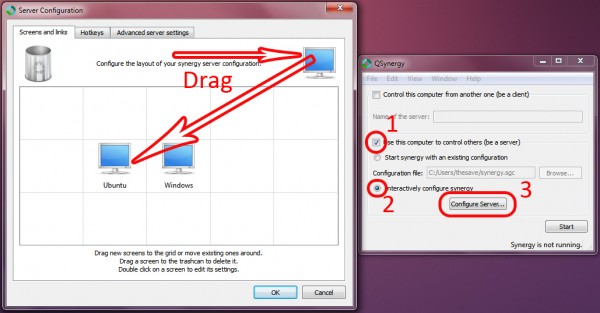 Come indicato in figura selezionate 1. Use this computer to control others (be a server)2. Interactively configure synergy 3. Configure server…** - a questo punto vi si aprirà l’interfaccia a sinistra, da quella cliccate – tenendo premito – sullo schermo in alto a destra e trascinate l’icona a fianco dello schermo centrale
* Prima di passare al prossimo punto selezionate il tab **Advanced server settings** e marcate l'opzione **Check clients every** lasciando invariato il parametro 5000
- Ora doppio click su uno dei due schermi – per comodità ho affiancato le due finestre, ma la configurazione viene fatta una per volta, non fate caso ai nomi, l’importante è segnalare quali sono i Dead Corners dello schermo, cioè dove il mouse si dovrà fermare.
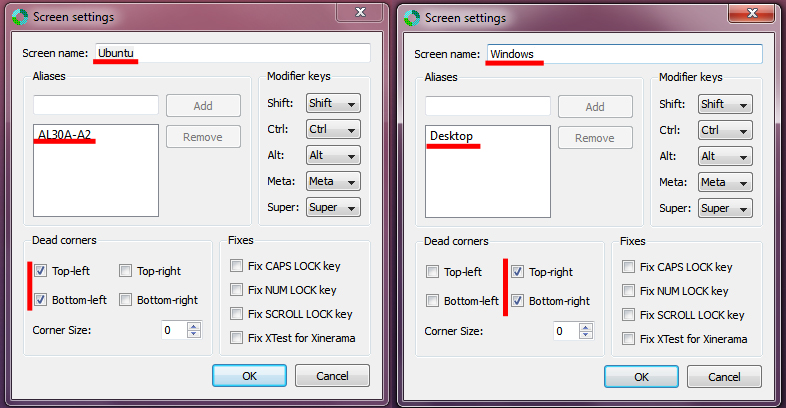
- A questo punto cliccate pure su OK nella schermata di Server Configuration e fate partire il server cliccando su “Start”. Il controllore è pronto, ora non resta che connettere il controllato ed il gioco è fatto.
Ubuntu (Controllato)
- Il più è fatto, ora non vi resta che configurare il controllato, fate partire anche in questo caso qSynergy e mettete l’indirizzo IP del server(nell’esempio è 192.168.1.100) – non ho provato col nome assegnato da noi, scusate, ma non ne avevo voglia :P – nella barra Name of the server, cliccando su Start
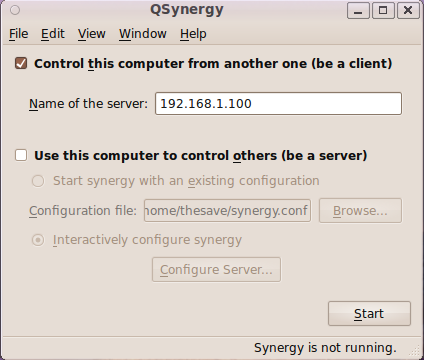
Se tutto è andato a dovere dovreste già poter controllare mouse e tastiera dal vostro controllore.
Semplice no?